O painel mostra as vendas e o financeiro da sua empresa, atualizados, num lugar só. Para isso são duas coisas: criar o seu acesso (e-mail e senha) e conectar o Conta Azul, que é de onde vêm os números. O painel só lê os dados: não altera nada.
Tenha em mãos
O link que a Encaixe enviou pelo WhatsApp.
Um e-mail seu (vai ser o seu login no painel).
O login e a senha do Conta Azul da empresa.
O celular com o aplicativo autenticador do Conta Azul (ex.: Google Authenticator ou Microsoft Authenticator): é dele que sai o código de confirmação. Normalmente fica no celular de quem criou o Conta Azul.
1
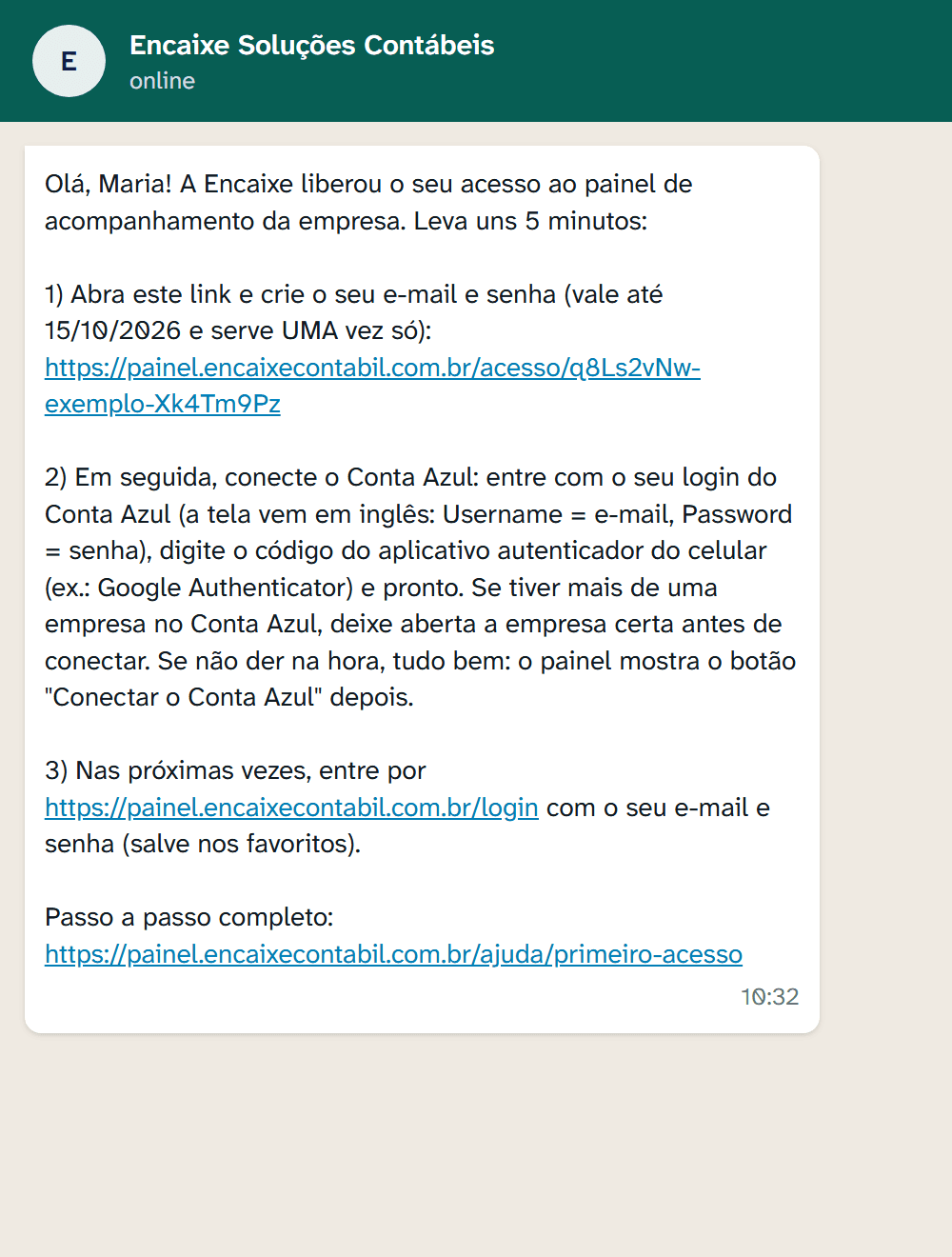
Abra o link que a Encaixe enviou
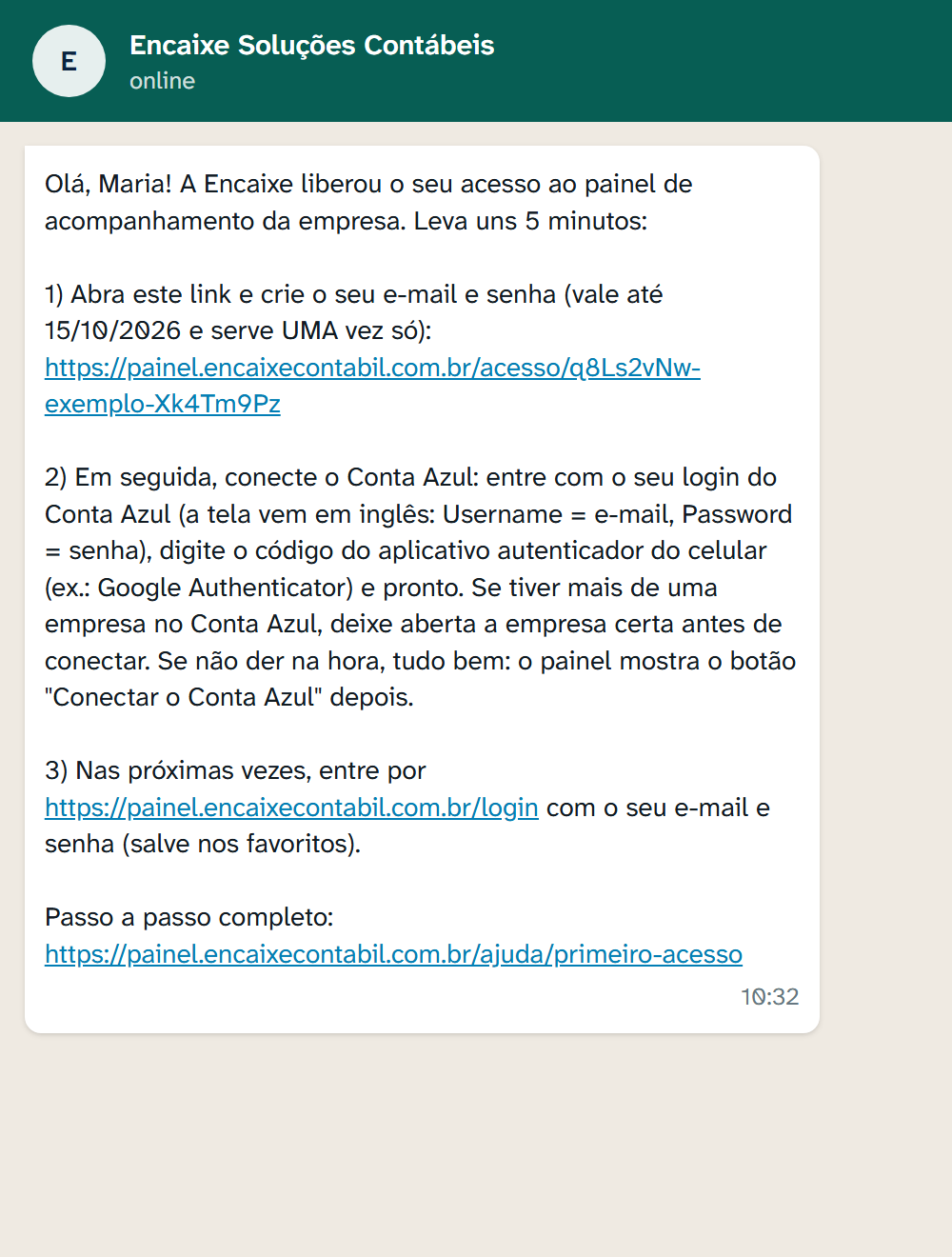
Toque no link da mensagem. Ele vale 7 dias e serve uma vez só: depois que você criar o acesso, ele não abre mais o cadastro (é normal).Assim a mensagem chega no WhatsApp (exemplo). Toque no primeiro link azul. Toque na imagem para ampliar.
2
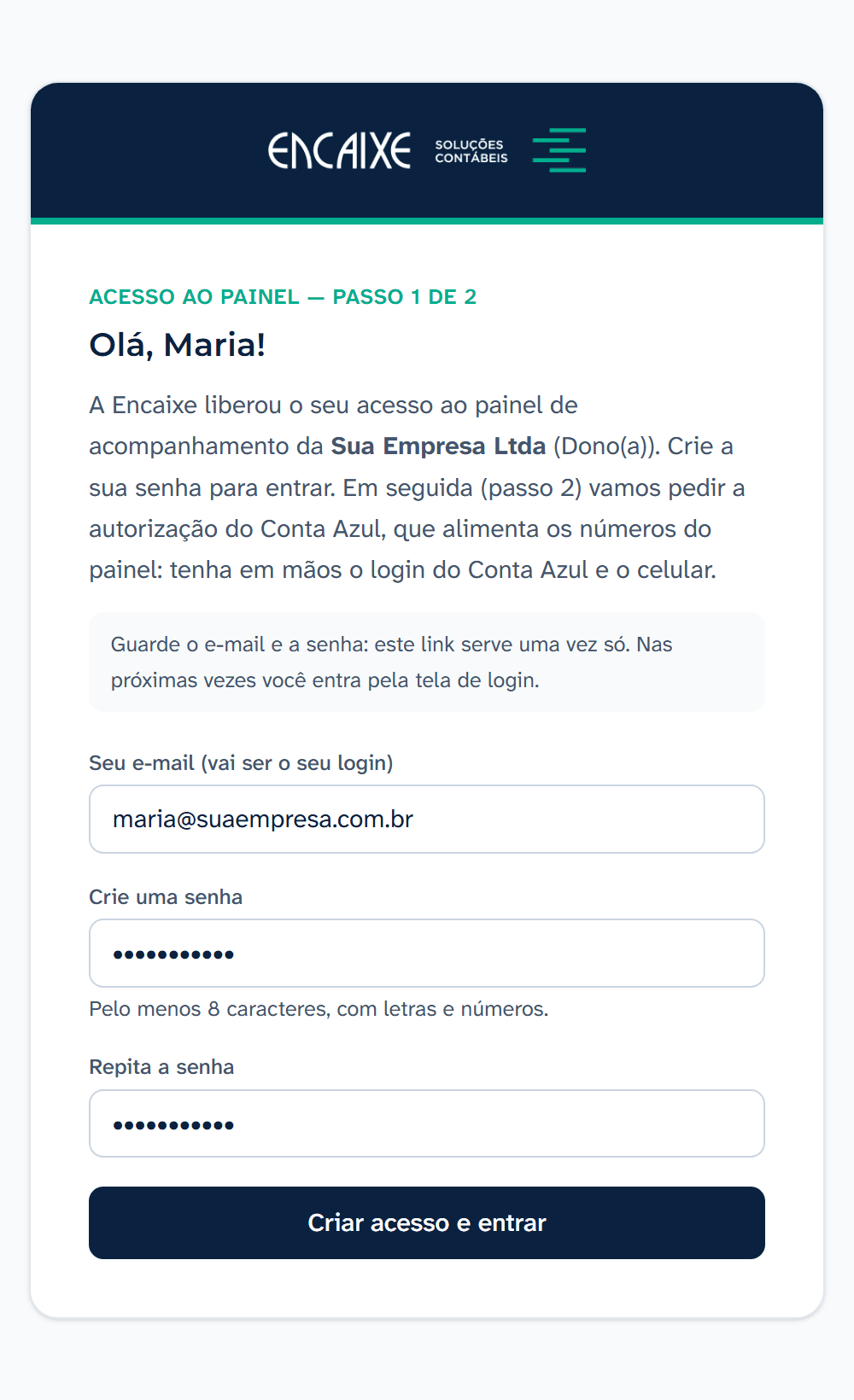
Crie o seu e-mail e senha
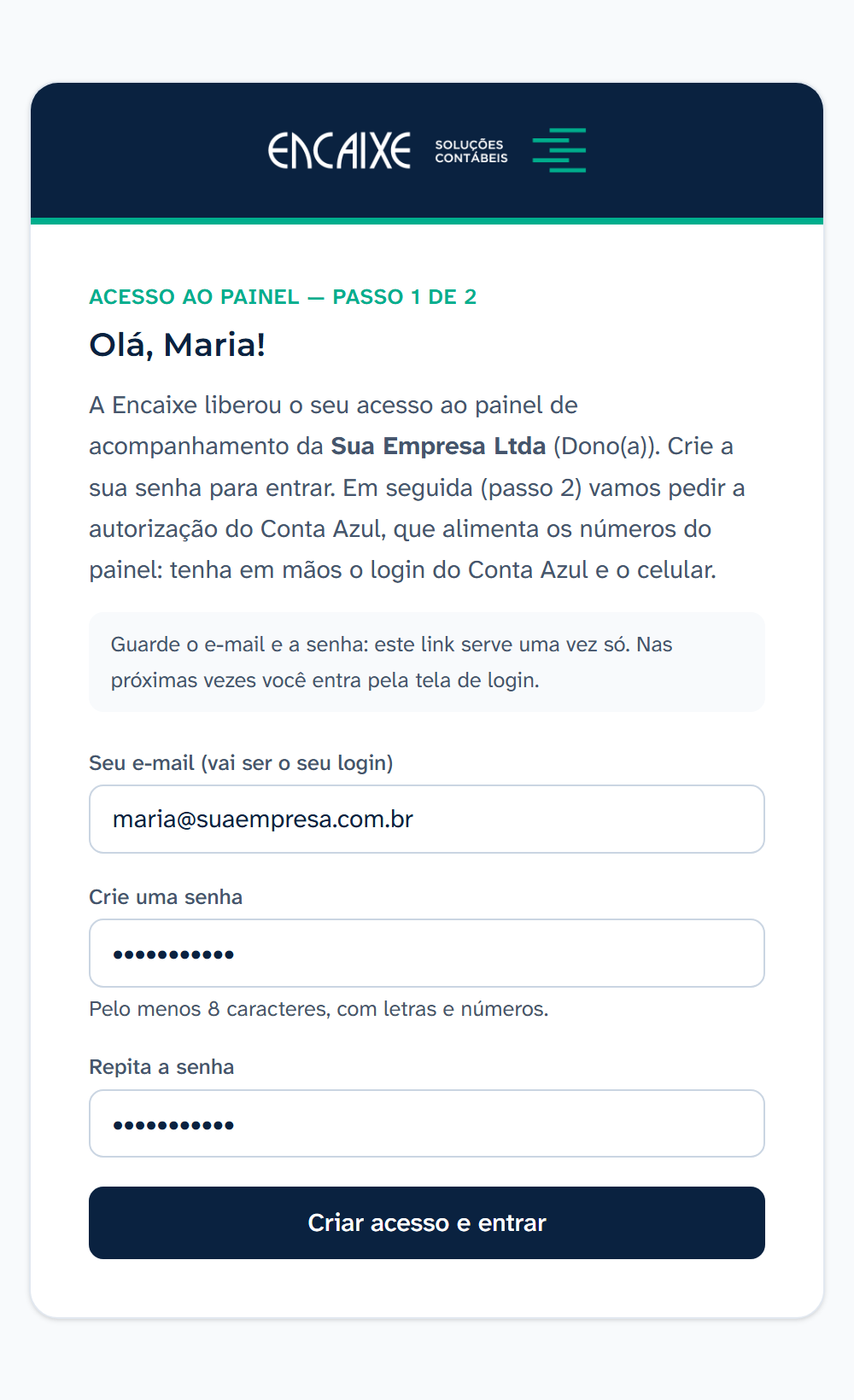
Digite o seu e-mail, crie uma senha com pelo menos 8 caracteres, misturando letras e números (exemplo de formato: loja2026abc), e repita a senha no campo de confirmação. Clique em Criar acesso e entrar. Dica: salve a senha no celular.A tela de criar o acesso, já preenchida (exemplo). Toque na imagem para ampliar.
3
Conecte o Conta Azul
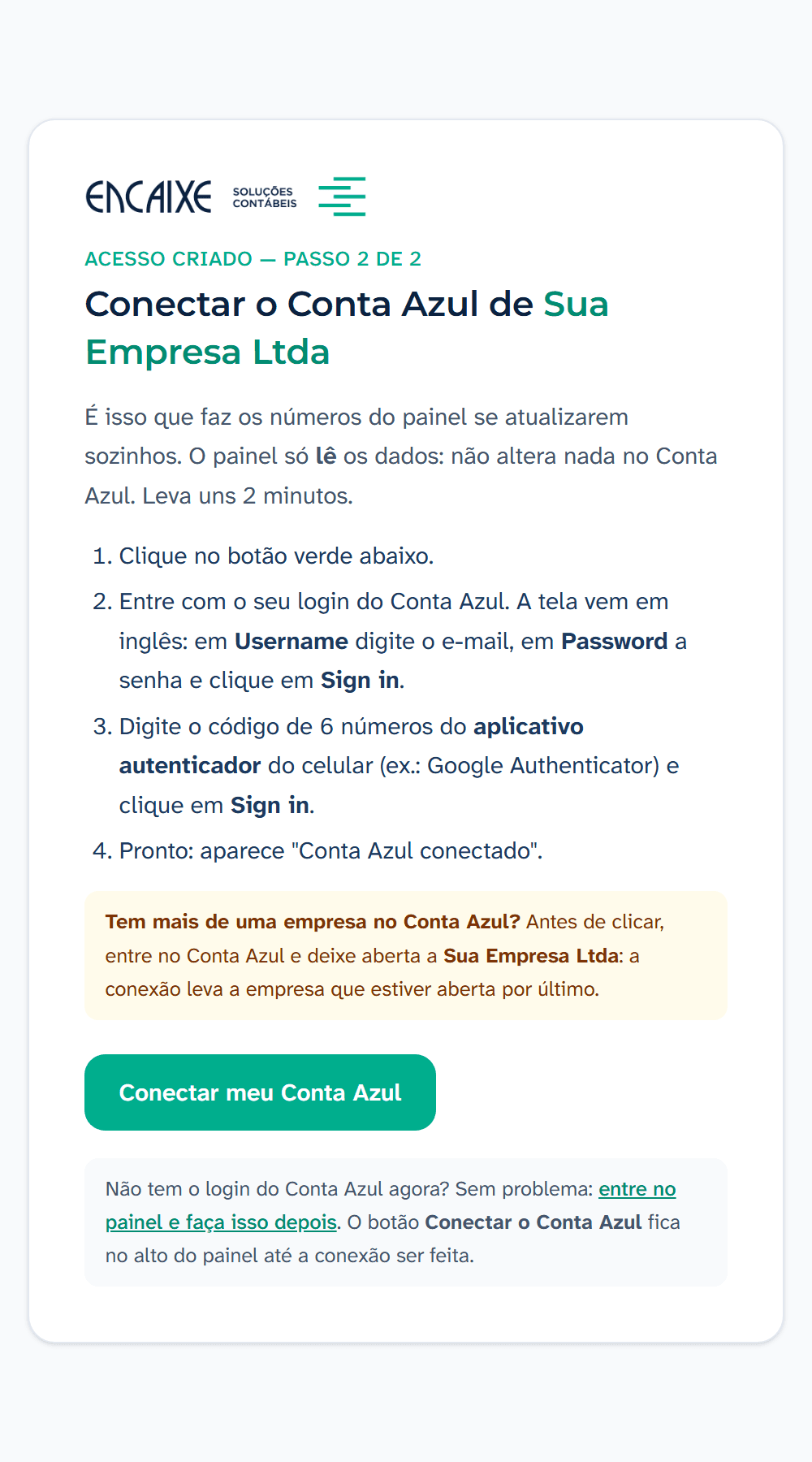
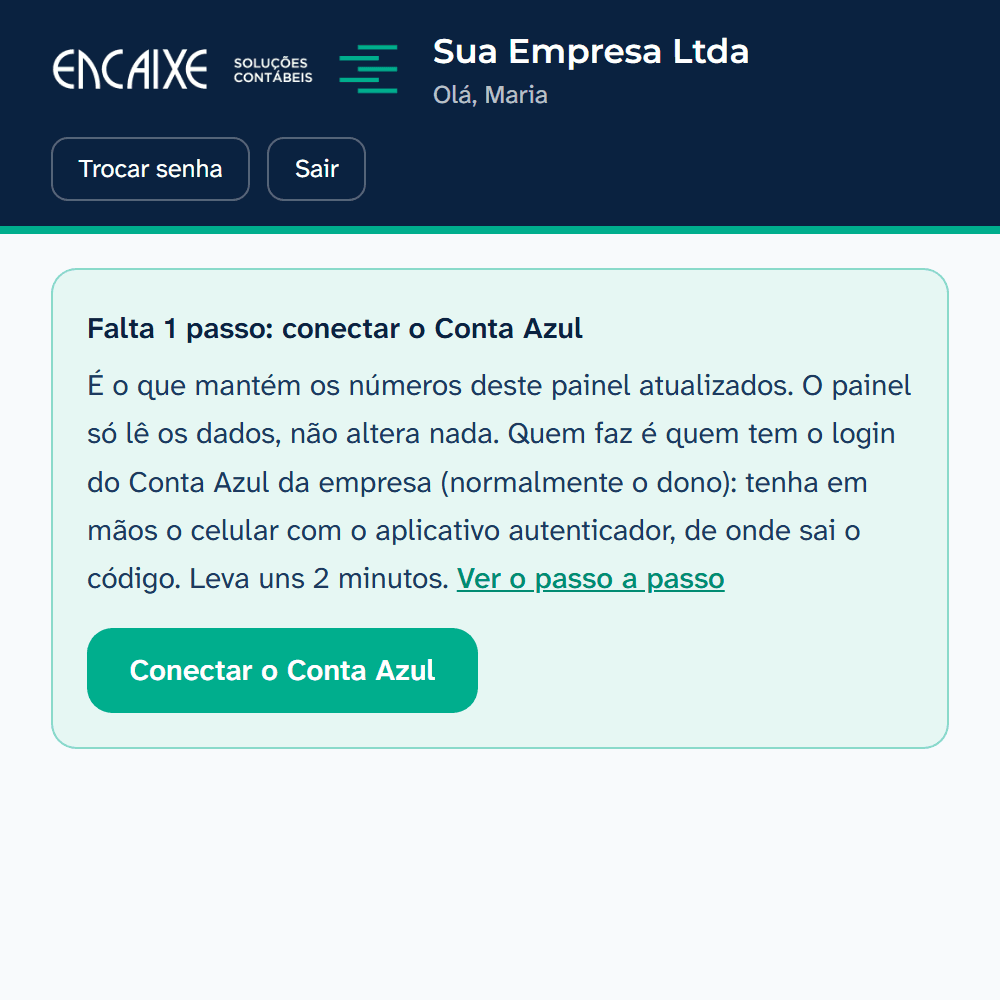
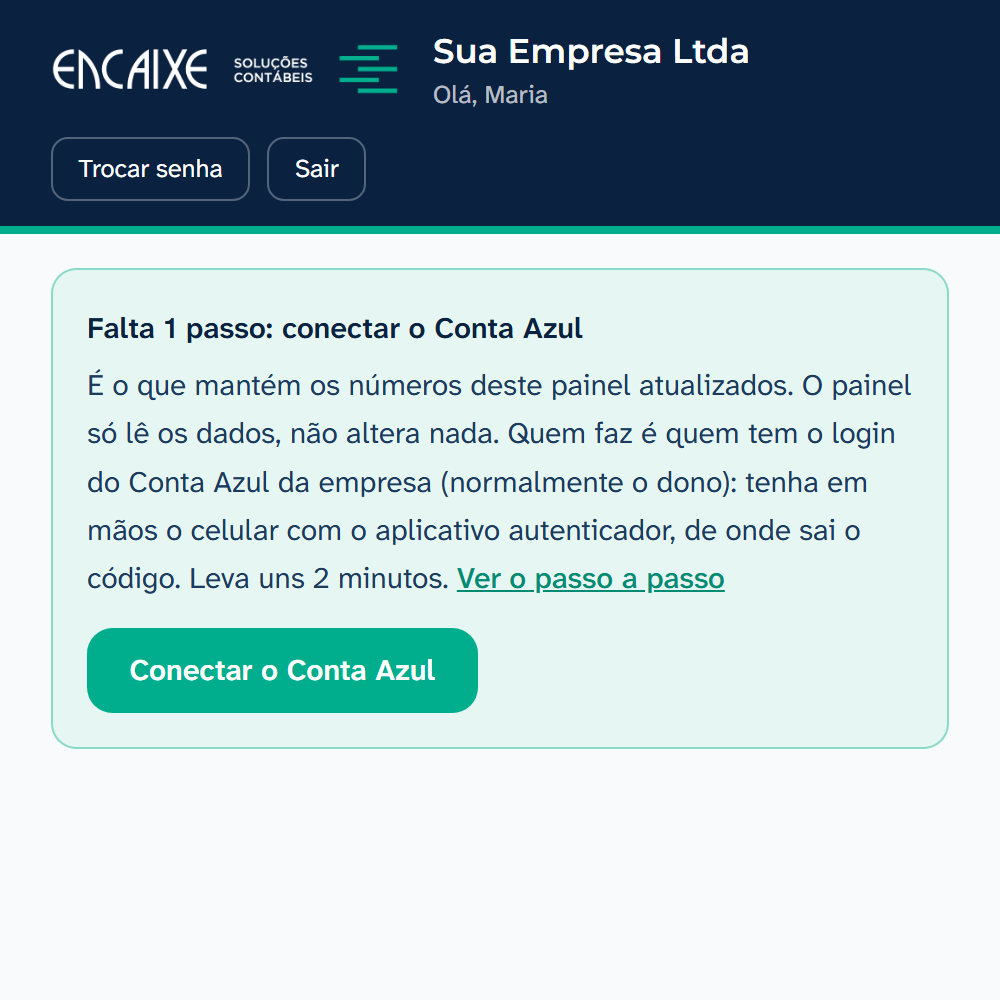
Logo depois de criar a senha aparece a tela Conectar o Conta Azul. Se não aparecer, ou se você deixou para depois, entre no painel: no alto da tela aparece o botão verde Conectar o Conta Azul.
Logo depois de criar a senha: clique no botão verde. Toque na imagem para ampliar.Se deixou para depois: o botão fica no alto do painel. Toque na imagem para ampliar.
Tem mais de uma empresa no Conta Azul? Antes de conectar, entre no Conta Azul e deixe aberta a empresa certa: a conexão leva a empresa que estiver aberta por último. Se for a errada, o painel avisa e nada é conectado.
Clique em Conectar meu Conta Azul.
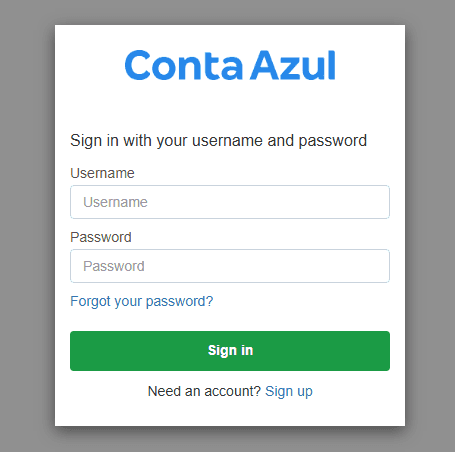
Entre com o login do Conta Azul. A tela aparece em inglês: em Username digite o e-mail do Conta Azul, em Password a senha e clique em Sign in.A tela de entrada do Conta Azul, em inglês: Username é o e-mail; Password é a senha. Toque na imagem para ampliar.
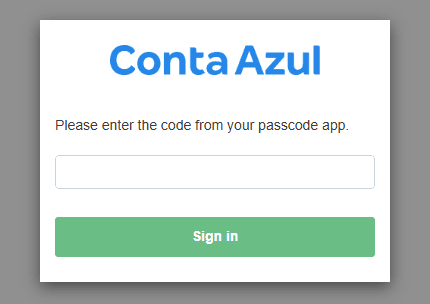
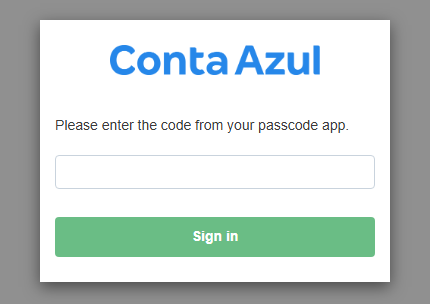
O Conta Azul pede o código de confirmação: abra o aplicativo autenticador no celular, digite o código de 6 números que aparece para o Conta Azul e clique em Sign in. O código muda a cada 30 segundos: use o que estiver aparecendo na hora.A tela do código, em inglês: digite os 6 números do aplicativo autenticador e clique em Sign in. Toque na imagem para ampliar.
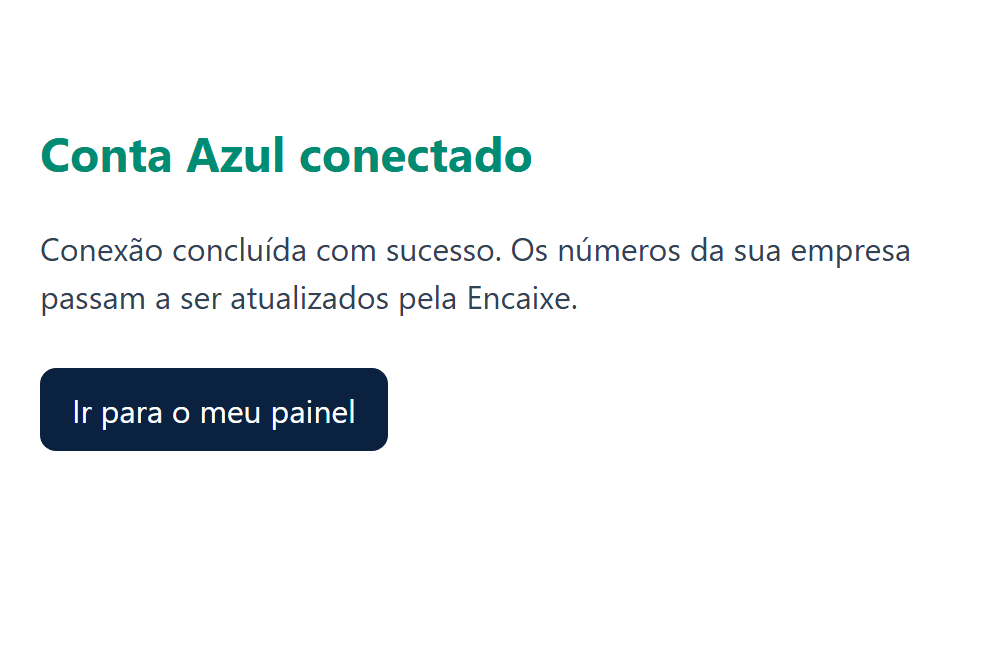
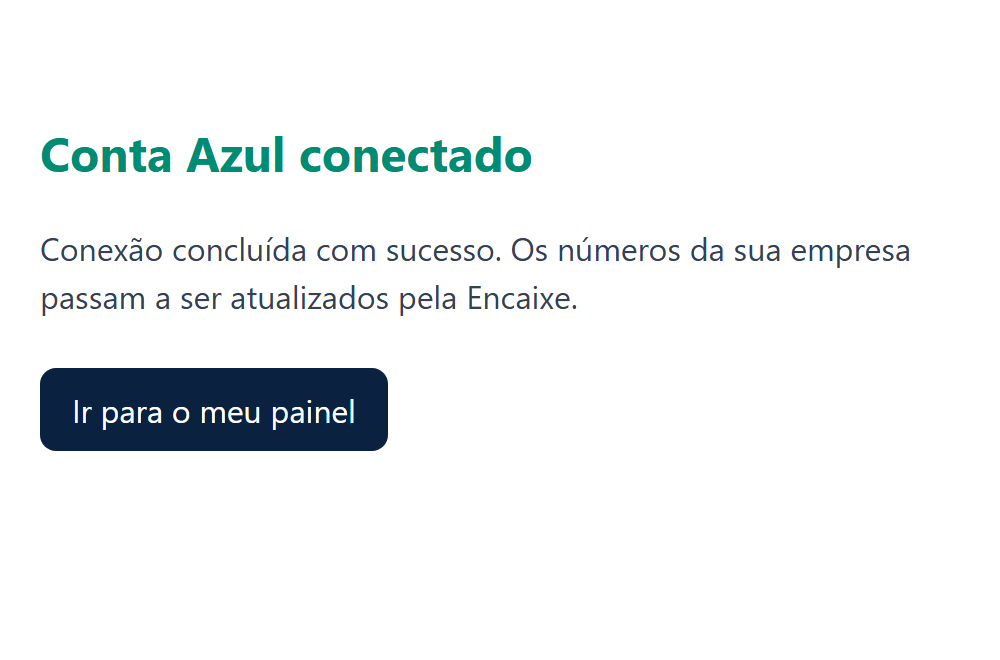
Pronto: logo em seguida aparece Conta Azul conectado (não há outra tela para confirmar). Clique em Ir para o meu painel. Faça tudo de uma vez: depois de 30 minutos parado, a autorização precisa ser recomeçada.Esta é a tela de que deu certo. Toque na imagem para ampliar.
4
Nas próximas vezes
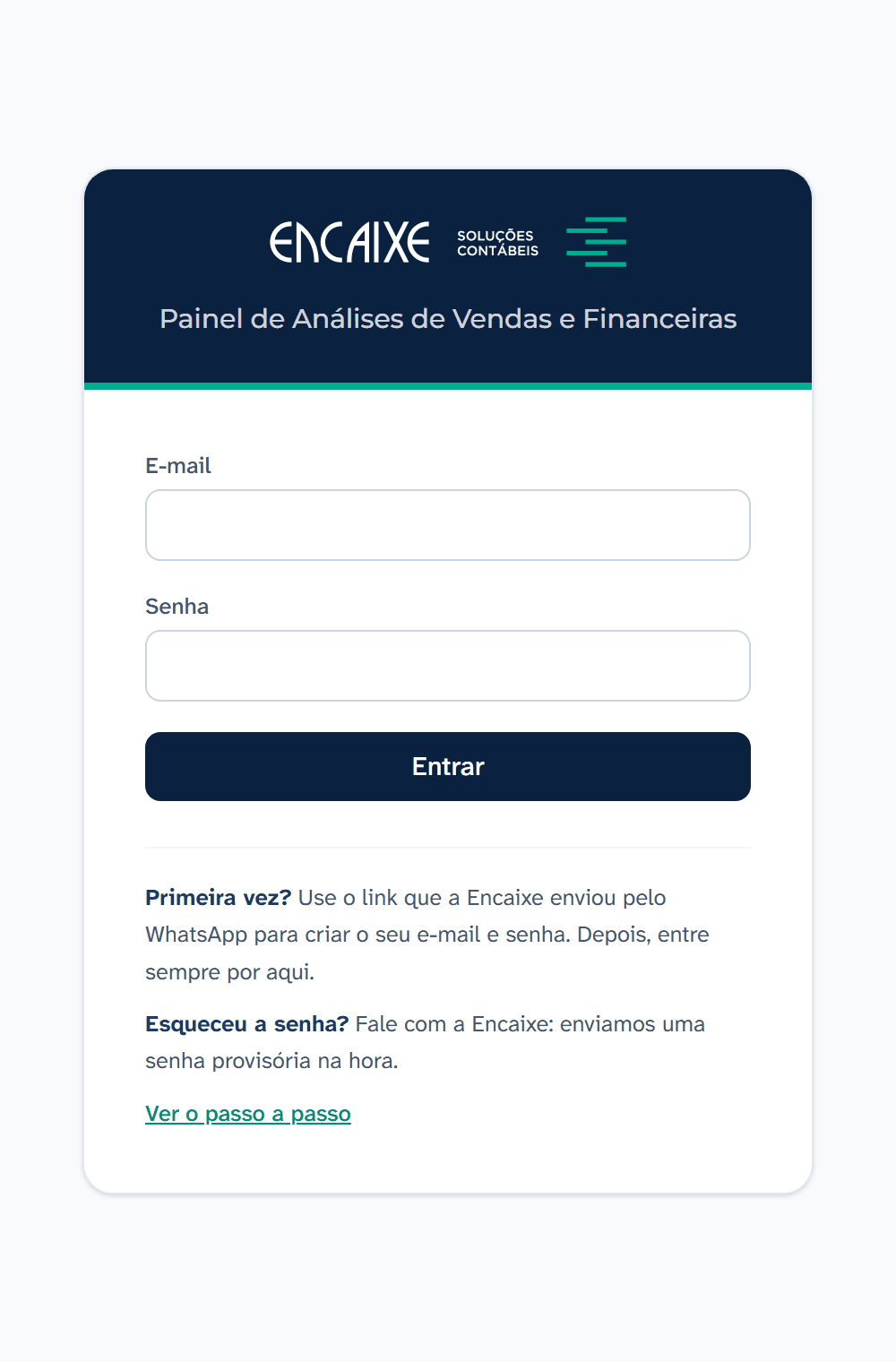
Entre por painel.encaixecontabil.com.br/login com o seu e-mail e senha. Salve esse endereço nos favoritos ou na tela inicial do celular. O link do WhatsApp não serve mais para entrar.
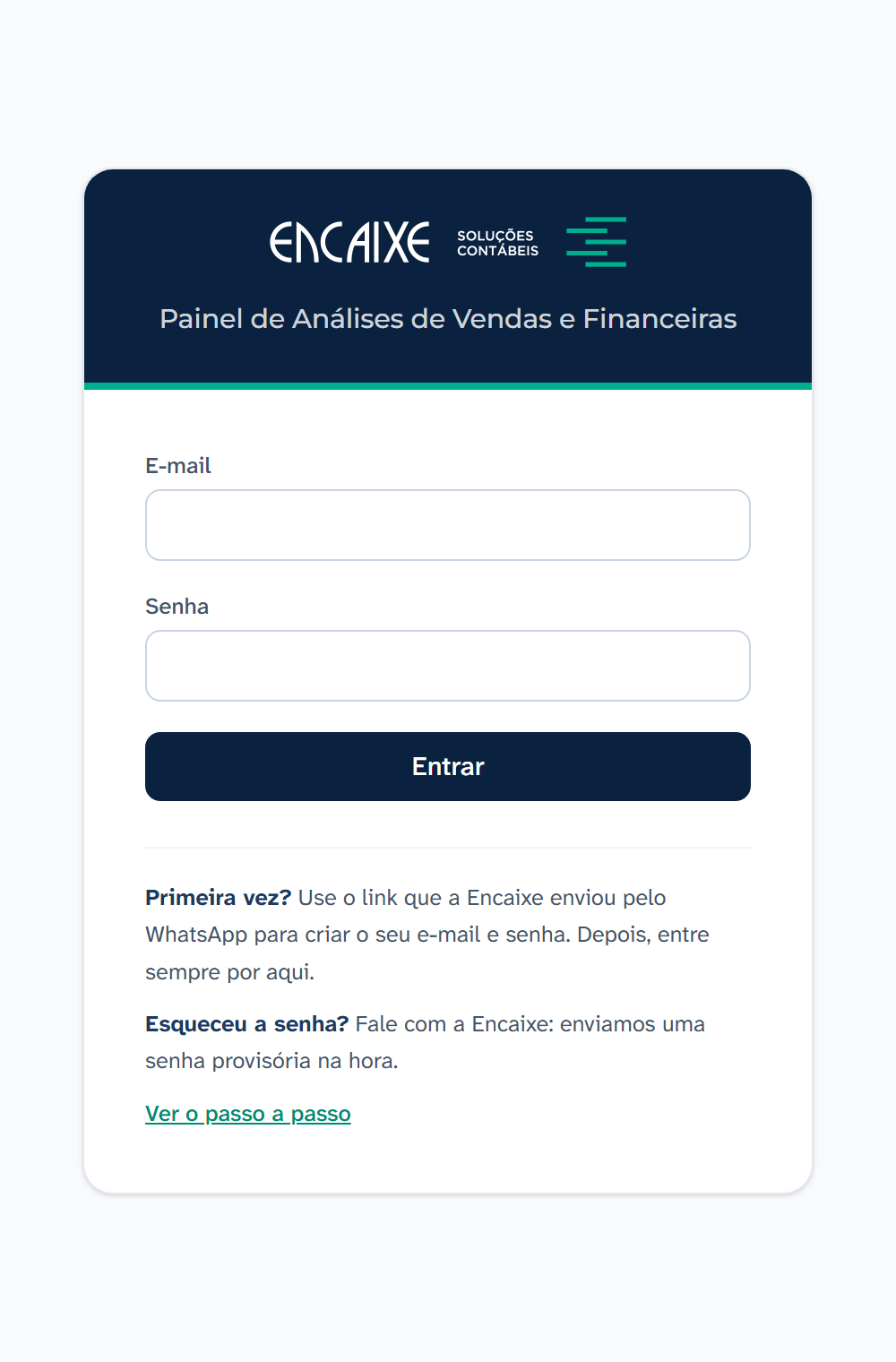
A tela de login: e-mail, senha e Entrar. Toque na imagem para ampliar.
Se algo der errado
Abri o link de novo e apareceu que ele não vale mais
Se você já criou a senha, está tudo certo: entre pela tela de login (painel.encaixecontabil.com.br/login). Se ainda não criou e o link venceu, peça um novo à Encaixe.
Não consegui conectar o Conta Azul na hora
Sem problema. Entre no painel e clique no botão verde Conectar o Conta Azul, no alto da tela. Ele fica lá até a conexão ser feita.
Não tenho o código do aplicativo autenticador
O código fica no celular de quem configurou o Conta Azul da empresa (normalmente o dono). Peça para essa pessoa fazer a conexão: ela entra no painel com o próprio acesso e clica em Conectar o Conta Azul.
Apareceu "Esta não é a empresa certa"
Você autorizou outra empresa do seu Conta Azul. Nada foi conectado. No Conta Azul, troque para a empresa certa e clique em conectar de novo.
Apareceu "E-mail ou senha inválidos"
Confira o e-mail (sem espaço no fim) e a senha (letra maiúscula e minúscula fazem diferença).
Esqueci a senha
Fale com a Encaixe: enviamos uma senha provisória na hora. Ao entrar, o painel pede para você criar a sua (botão Trocar senha, no alto da tela).
Segurança: a Encaixe não vê a sua senha do painel nem a do Conta Azul. Você pode cancelar a autorização do Conta Azul quando quiser, no próprio Conta Azul.